Manual para supervisores
El portal de SuperENLACE: autorizar solicitudes, revisar la asistencia y sacar reportes.
Los videos de cada tema están en el centro de ayuda: menú Ayuda de la app o del portal (dirección de tu servidor seguida de /ayuda).
Manual para supervisores
En el portal ves a tu equipo: quién llegó, quién faltó, sus solicitudes y sus reportes. Entra desde la computadora o el celular con tu número de empleado y tu contraseña (la misma de la app).
Entrar al portal
- Abre en el navegador la dirección de tu servidor seguida de /entrar.
- Escribe la empresa, tu número de empleado o correo y tu contraseña.
- ¿Aún no tienes contraseña? Toca Activa tu cuenta con el código que te dio RH.
Si usas tu propia computadora, marca «Mantener la sesión en este equipo». En una computadora compartida, no lo marques.
1. Autoriza las solicitudes de tu equipo
▶ Video: Autoriza solicitudes de tu equipo · sin sonido, con texto en pantalla.
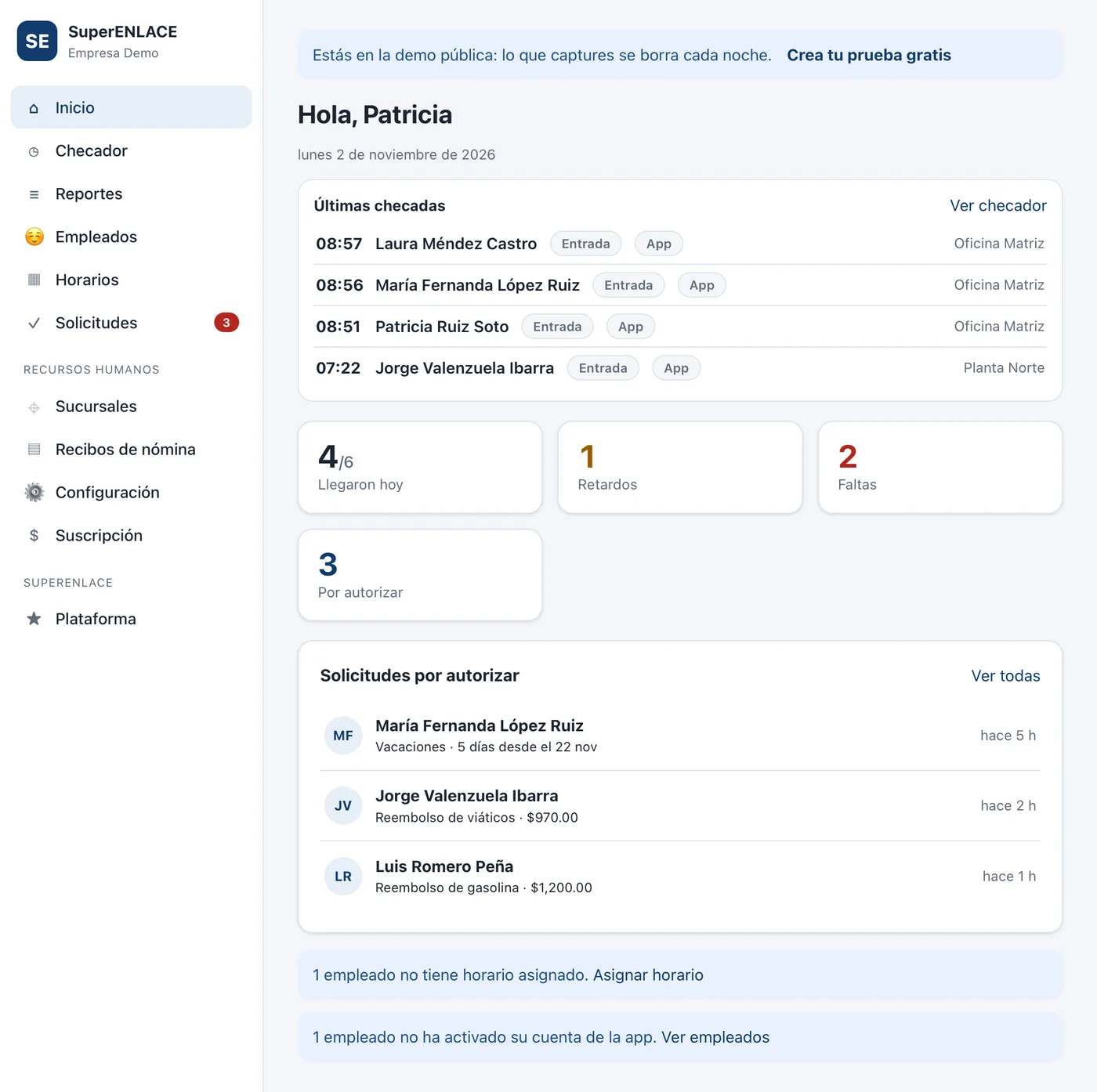
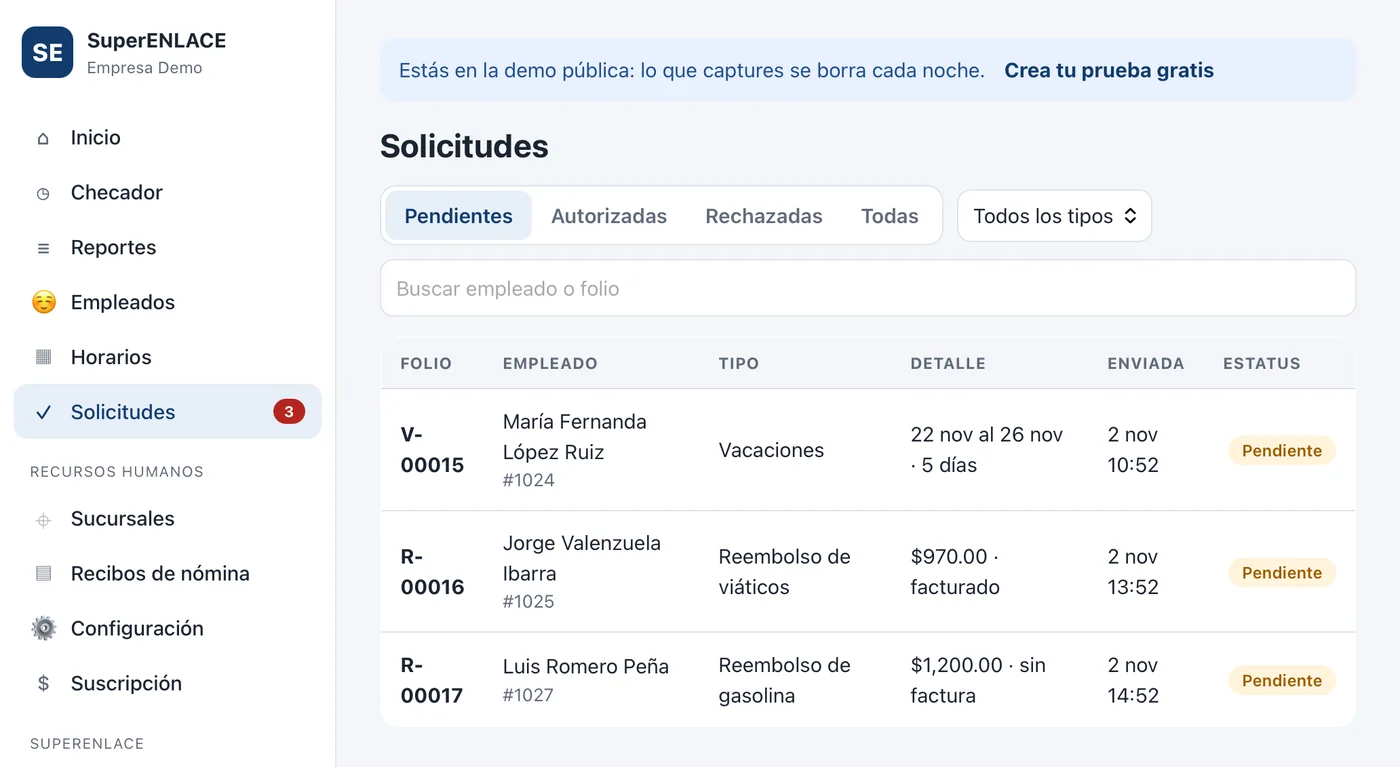
- En Inicio aparecen las solicitudes que esperan tu respuesta. Todas están en el menú Solicitudes; el número rojo son las pendientes.
- Filtra por Pendientes, Autorizadas, Rechazadas o Todas, y por tipo. Toca una para ver el detalle.
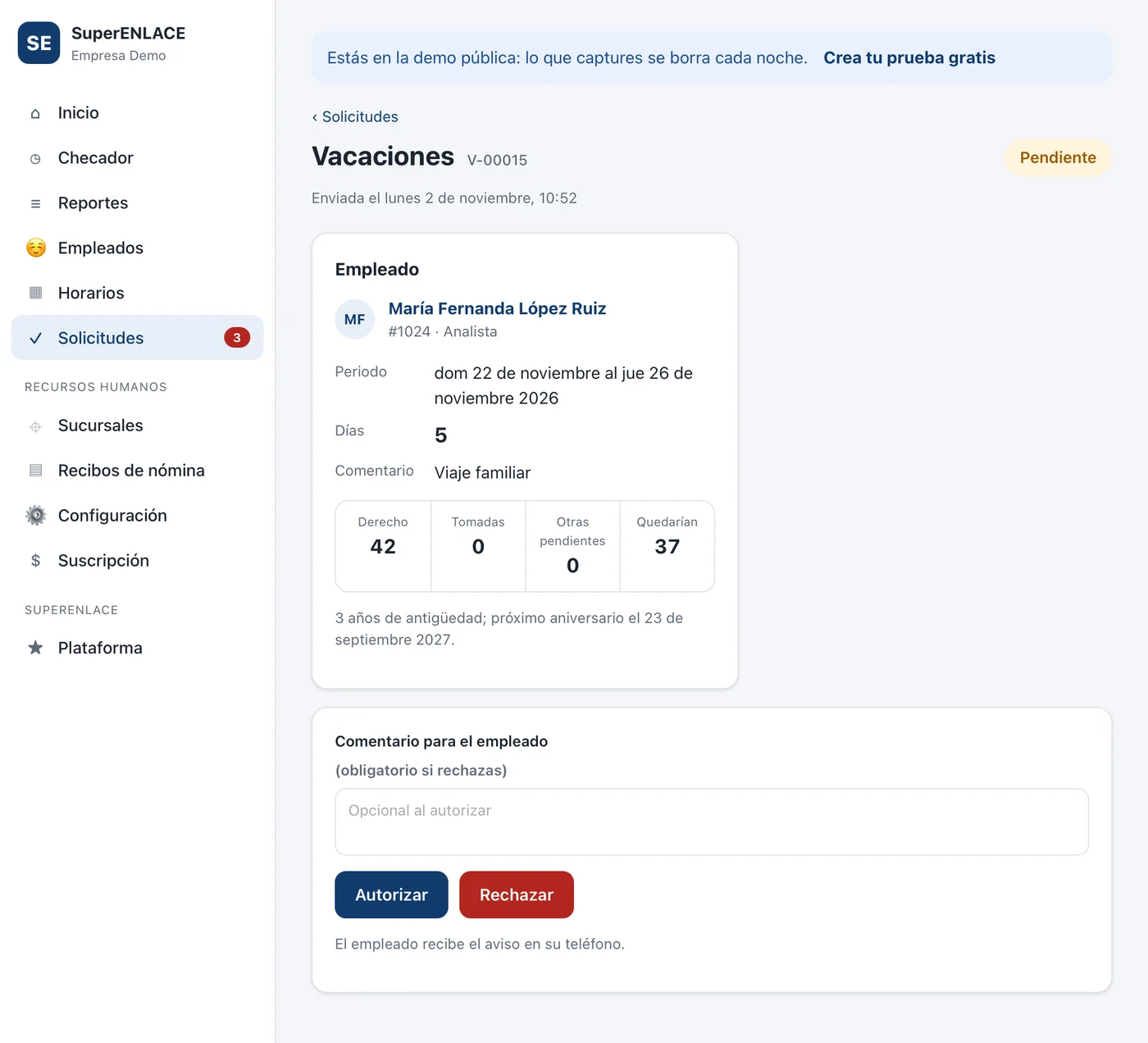
- Vacaciones: revisa el periodo, los días y el saldo del empleado (a cuántos días tiene derecho, tomadas, otras pendientes y cuántos le quedarían).
- Viáticos: revisa la foto del ticket y, si la trae, la factura ya validada con el SAT (emisor, total, propina y vigencia).
- Escribe un comentario (obligatorio si rechazas) y toca Autorizar o Rechazar.
Novedades: cuando alguien de tu equipo envía una solicitud o sube la factura de un reembolso, aparece en Novedades (el número rojo son las que no has visto) y, si tu empresa lo activó, te llega una notificación en la app. El filtro Sin factura de Solicitudes muestra los reembolsos a los que les falta la factura.
Solo puedes autorizar las solicitudes de tu equipo (los empleados que te tienen como jefe directo), nunca las tuyas.
2. Revisa la asistencia del día
▶ Video: Revisa la asistencia del día · sin sonido, con texto en pantalla.
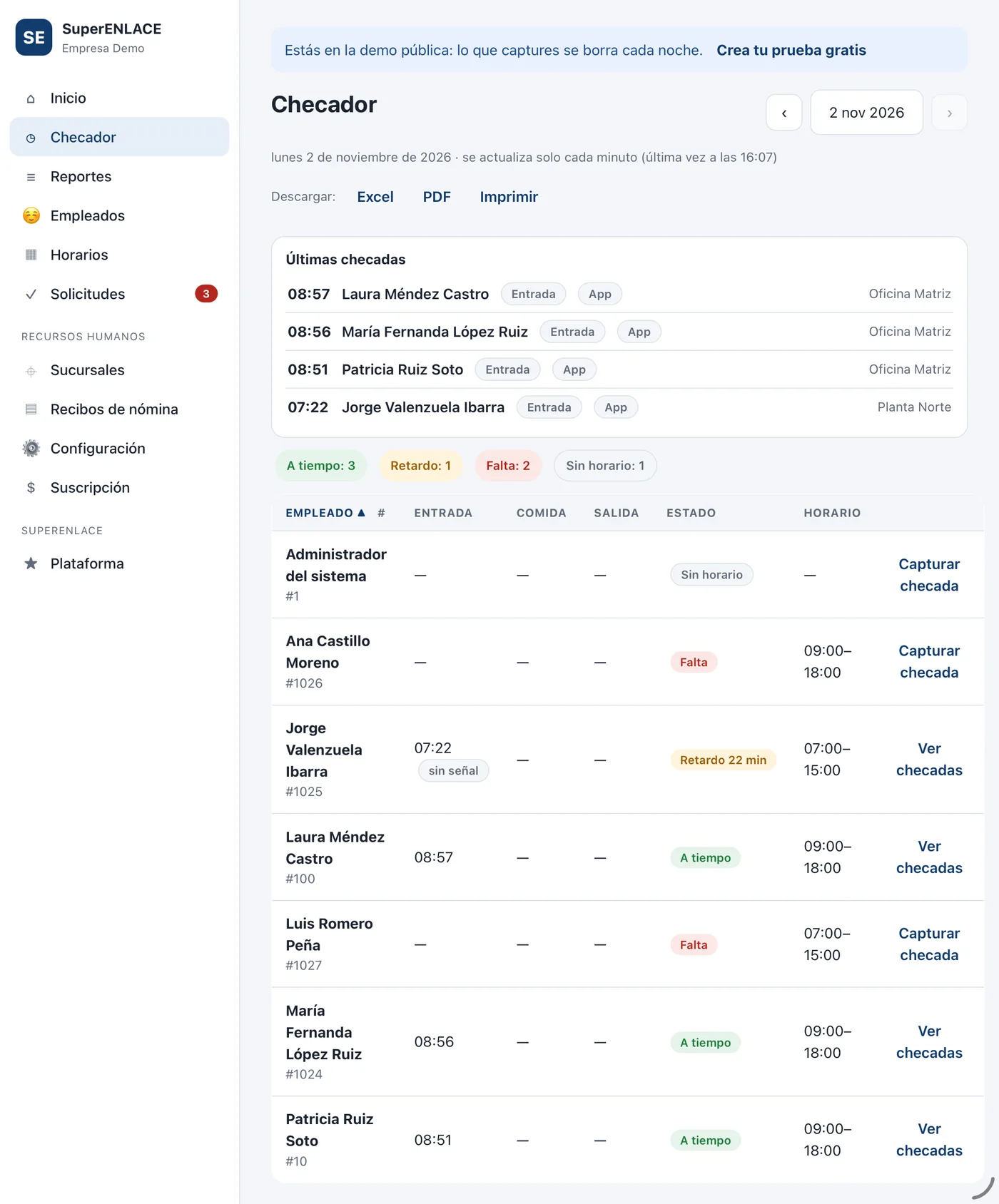
- En Checador ves la asistencia de hoy; cambia de día con las flechas de arriba.
- El resumen muestra cuántos llegaron a tiempo, con retardo, faltas y sin horario.
- Cada renglón tiene la entrada, la comida, la salida, el estado y el horario del empleado.
- Ver checadas muestra dónde y cómo checó (app, WhatsApp, sin señal). Capturar checada registra una checada que faltó, si tu empresa permite que los supervisores corrijan checadas (si no, lo hace RH).
- Descarga la asistencia en Excel o PDF, o imprímela.
3. Saca reportes de asistencia
▶ Video: Saca reportes de asistencia · sin sonido, con texto en pantalla.
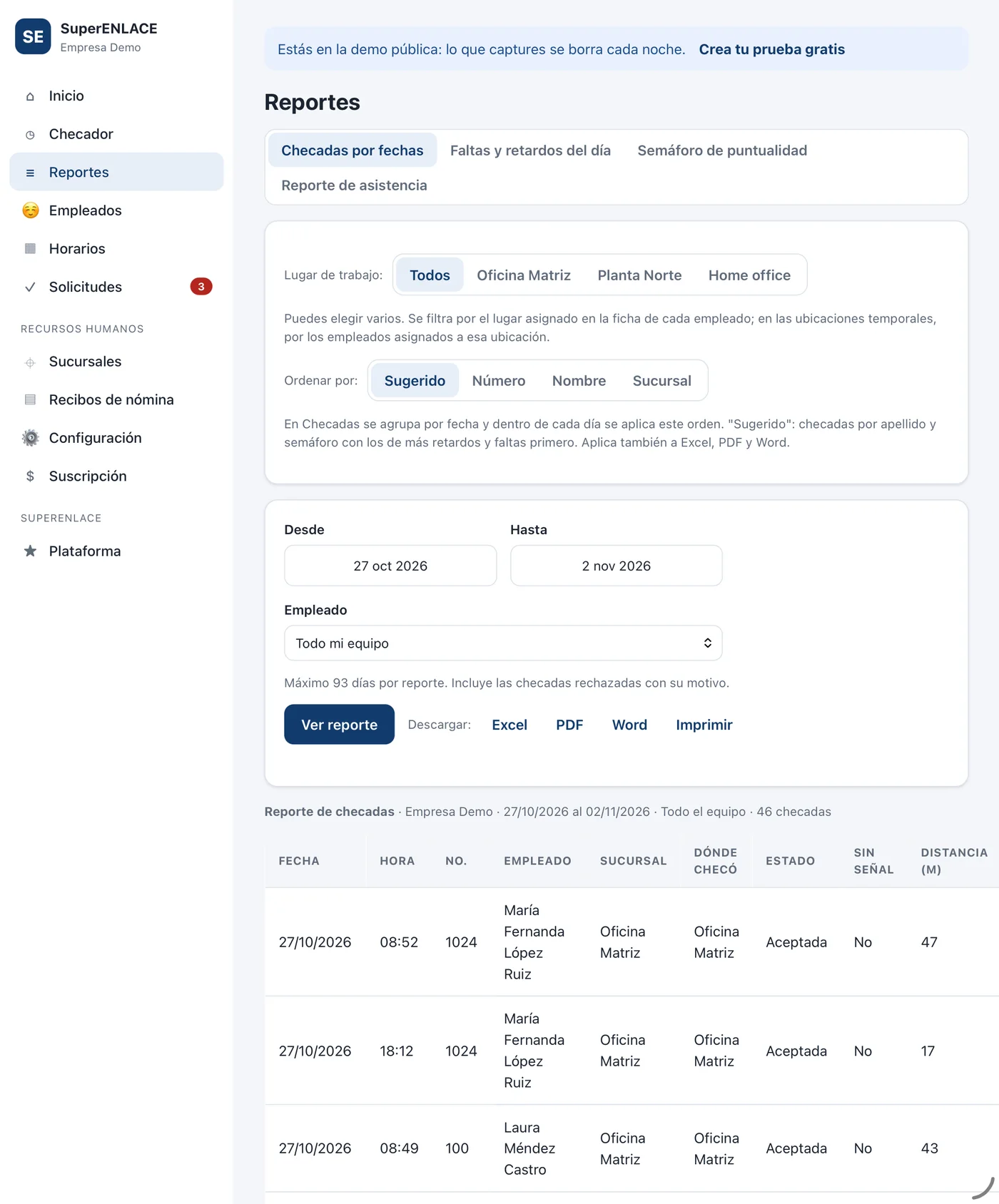
- En Reportes elige el tipo: Checadas por fechas, Faltas y retardos del día o Semáforo de puntualidad.
- Filtra por lugar de trabajo y elige cómo ordenar.
- Elige el periodo (Desde y Hasta, máximo 93 días) y el empleado, o todo tu equipo.
- Toca Ver reporte, o descárgalo en Excel, PDF o Word.
El semáforo de puntualidad tiene botones para la última semana, la última quincena y los últimos 30 días, y muestra a los más puntuales y a los que acumulan más retardos y faltas.
4. Tu equipo
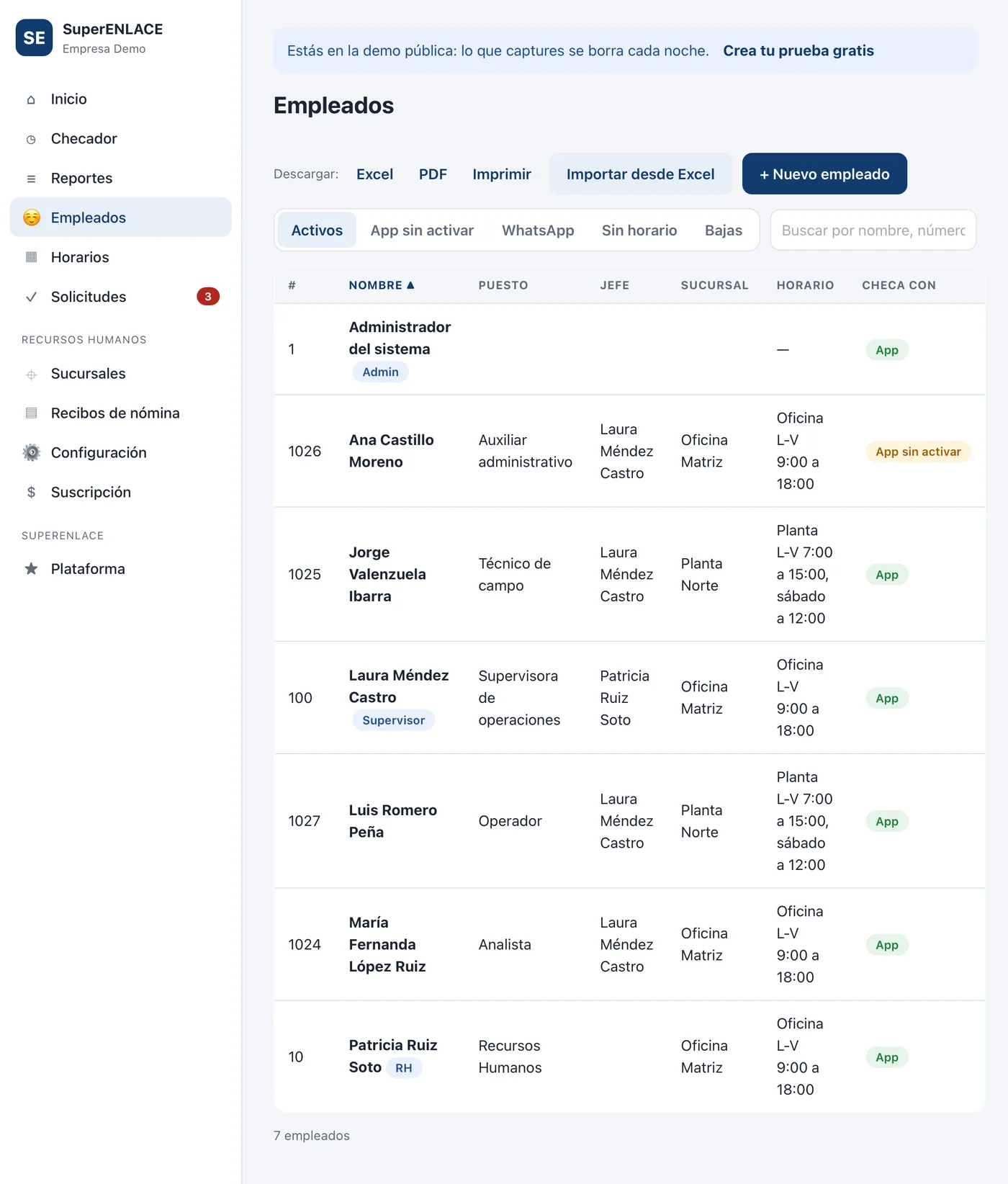
- En Empleados ves la ficha de cada persona de tu equipo, su horario y si ya activó la app.
- Si alguien perdió su código de activación o cambió de celular, pídele a Recursos Humanos que genere un código nuevo o autorice el teléfono.
- Los Horarios los crea y modifica Recursos Humanos; tú puedes consultarlos.