Manual para Recursos Humanos
Configurar SuperENLACE: empleados, horarios, sucursales, recibos de nómina y configuración.
Los videos de cada tema están en el centro de ayuda: menú Ayuda de la app o del portal (dirección de tu servidor seguida de /ayuda).
Manual para Recursos Humanos
Recursos Humanos tiene todo lo del supervisor (ver el manual para supervisores), para toda la empresa, y además configura SuperENLACE.
- Puesta en marcha
- 1. Empleados
- 2. Horarios
- 3. Sucursales
- 4. Recibos de nómina
- 5. Configuración
- 6. Suscripción
Puesta en marcha, en orden
- Configuración: revisa los datos de la empresa y las reglas del checador.
- Sucursales: da de alta los lugares donde se puede checar.
- Horarios: crea los horarios de la empresa.
- Empleados: dalos de alta (uno por uno o desde Excel) con su sucursal, horario y jefe directo.
- Entrega a cada empleado su código de activación y comparte el manual para empleados.
1. Da de alta a tus empleados
▶ Video: Da de alta a tus empleados · sin sonido, con texto en pantalla.
Uno por uno
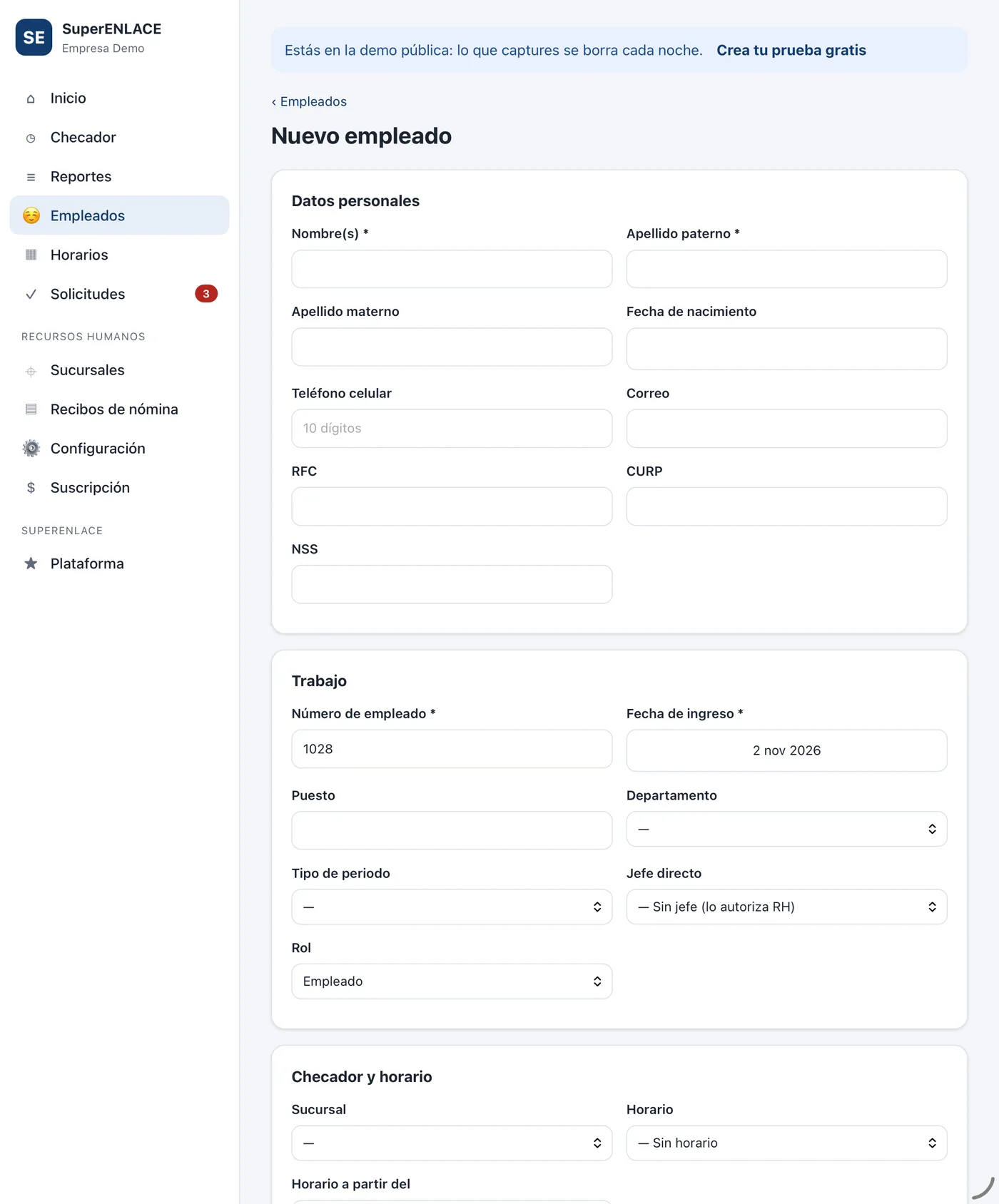
- En Empleados toca Nuevo empleado.
- Captura los datos personales (nombre, celular, correo, RFC, CURP, NSS) y los de trabajo: número de empleado, fecha de ingreso, puesto, departamento, jefe directo (quien autoriza sus solicitudes) y rol (empleado, supervisor o RH).
- En Checador y horario elige su sucursal y su horario. Toca Dar de alta.
- Se genera su código de activación. Lo ves en su ficha, en «Acceso a la app», con un botón para enviárselo. Si lo pierde o vence, genera otro ahí mismo.
Muchos a la vez
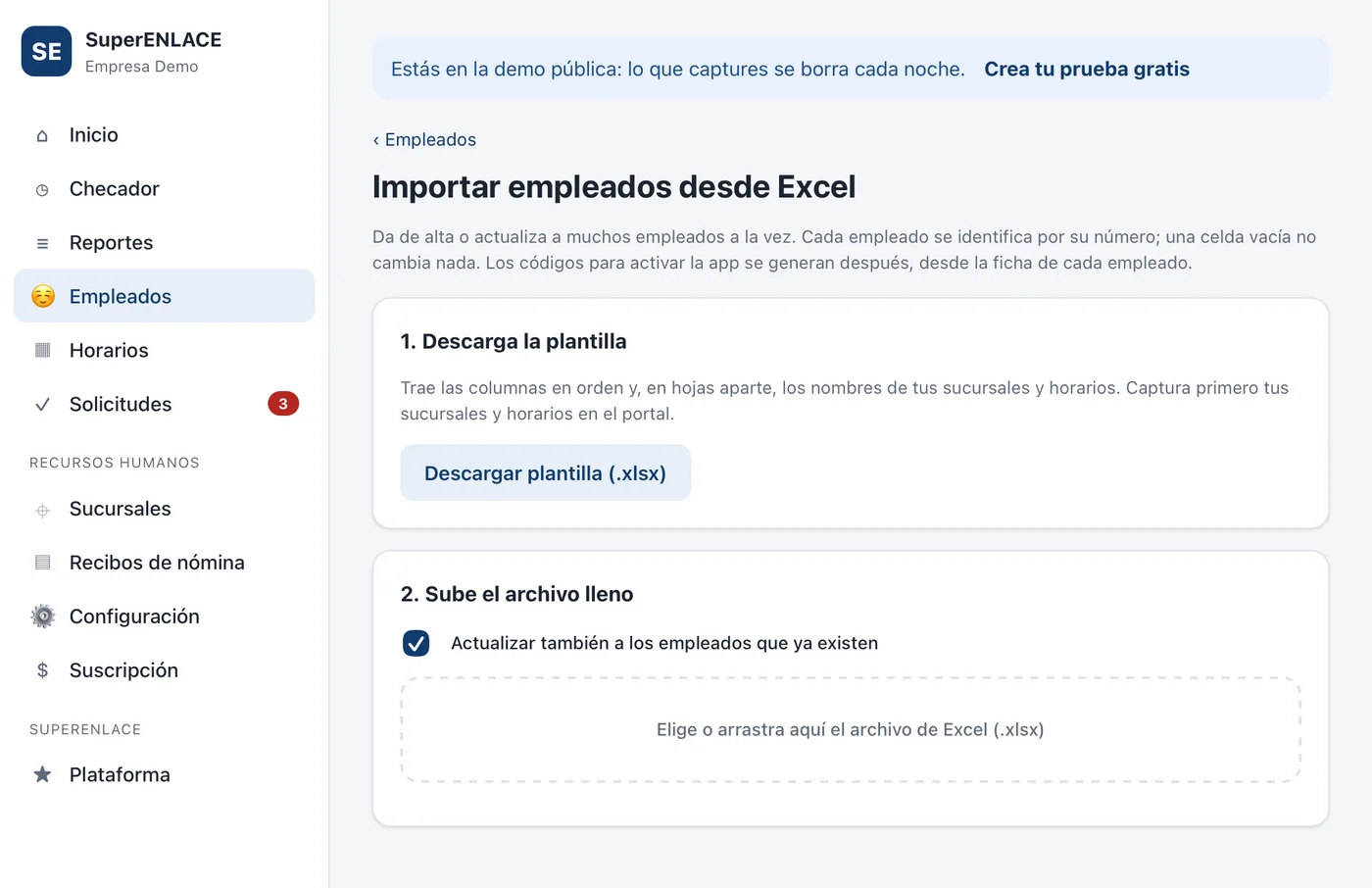
- Toca Importar desde Excel y descarga la plantilla.
- Llénala: un renglón por empleado. Captura primero las sucursales y los horarios en el portal, porque la plantilla los usa por nombre.
- Súbela. Cada empleado se identifica por su número: si ya existe, se actualiza; una celda vacía no cambia nada.
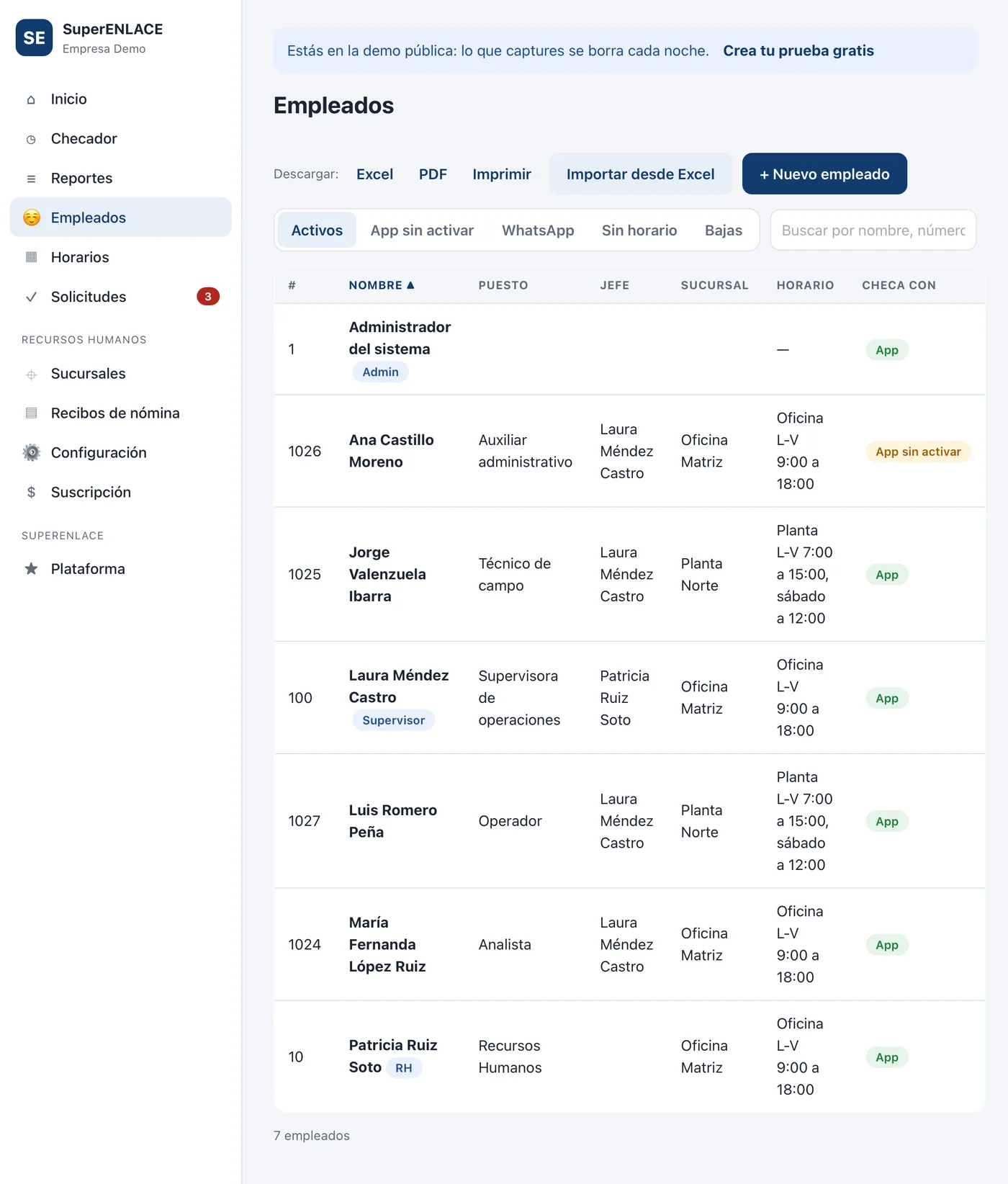
En la ficha también puedes ajustar su saldo de vacaciones (para empleados con antigüedad), autorizar o quitar teléfonos, activar la checada por WhatsApp, permitirle checar en otras sucursales y darlo de baja (su historial se conserva).
Los filtros App sin activar, WhatsApp y Sin horario te muestran rápido a quién le falta algo.
2. Horarios
▶ Video: Horarios, sucursales y ubicaciones · sin sonido, con texto en pantalla.
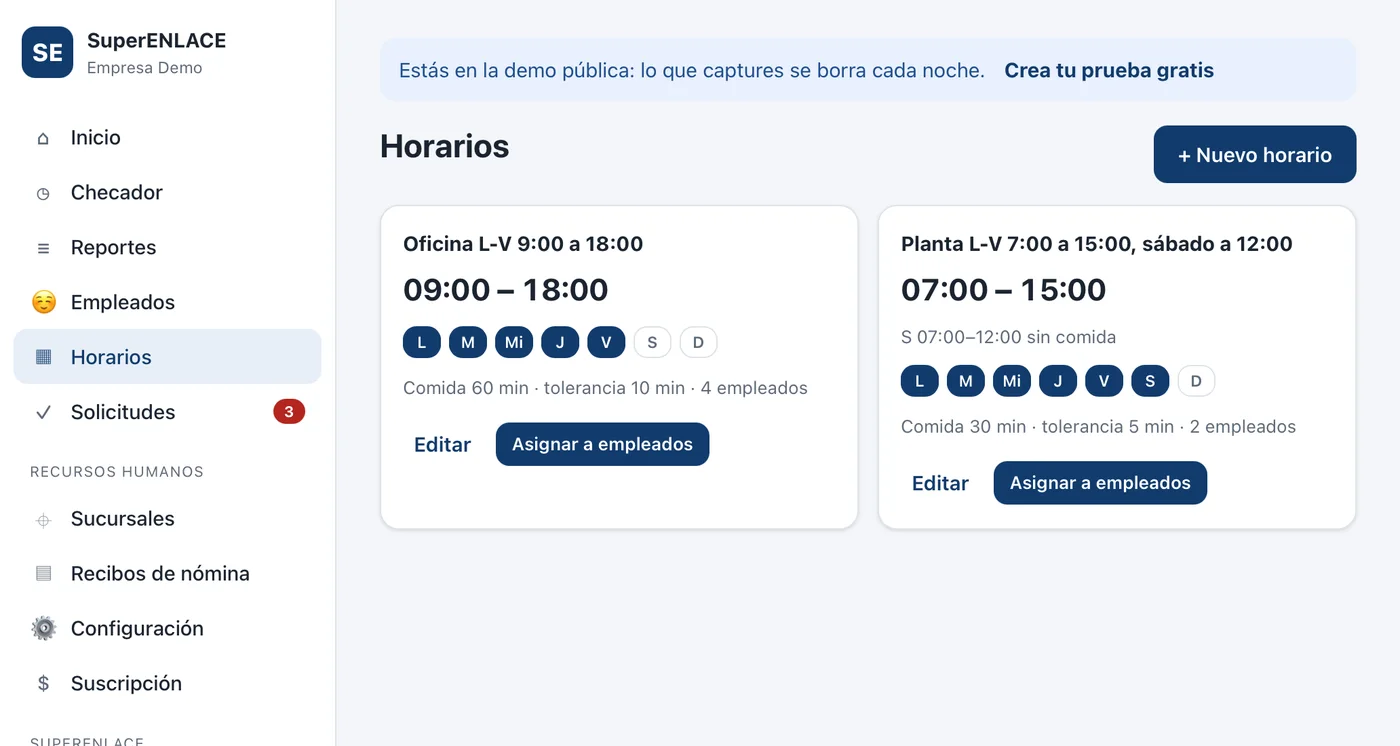
- En Horarios toca Nuevo horario: nombre, entrada, salida, minutos de comida, tolerancia y días de trabajo.
- Usa Agregar día con otro horario para días distintos, por ejemplo el sábado más corto.
- Toca Asignar a empleados para aplicarlo a varias personas a la vez.
Recuperación de retardos: si en Configuración activas «Permitir recuperar el tiempo que se llegó tarde», cada horario indica cuántos minutos se reponen por cada minuto tarde (por ejemplo 2: 10 min tarde = 20 min), el máximo de minutos tarde que se puede recuperar y si se repone el mismo día al salir o en la semana. Cuenta la entrada y el regreso tarde de comer. Si marcas «El tiempo que llega antes de su hora de entrada también cuenta», los minutos que llegó antes también pagan el retardo (por ejemplo, llegó 30 min antes y regresó 10 min tarde de comer). Si el empleado repone completo, ese día queda «A tiempo» con la nota «Retardo recuperado».
La tolerancia define cuándo una entrada cuenta como retardo. Un horario que ya no uses se desactiva; no se borra.
3. Sucursales y ubicaciones temporales
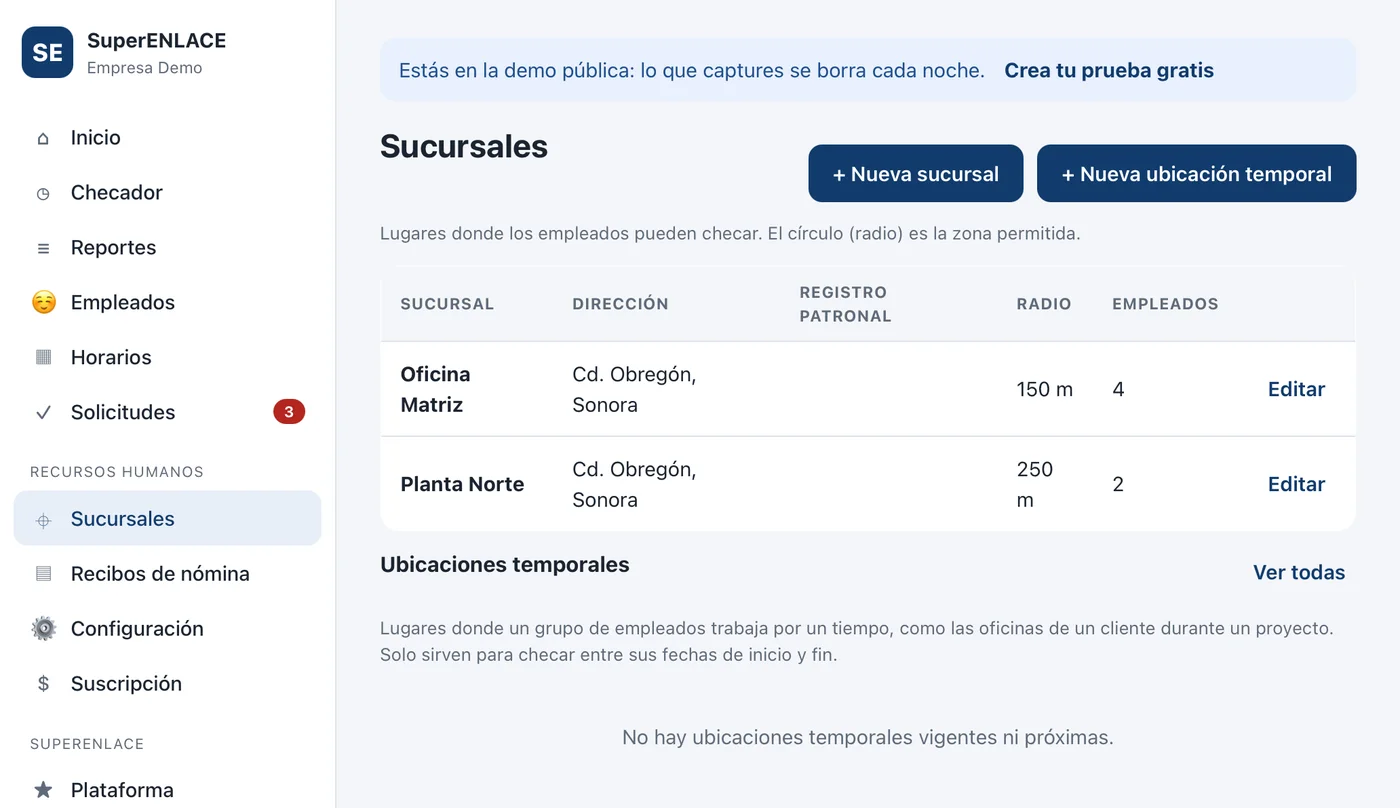
- En Sucursales toca Nueva sucursal.
- Pega las coordenadas: en Google Maps mantén presionado sobre la entrada del edificio y copia las coordenadas que aparecen (por ejemplo 27.4828, -109.9304).
- Define el radio en metros: es la zona donde se puede checar. 100–150 m funciona bien para la mayoría de los edificios.
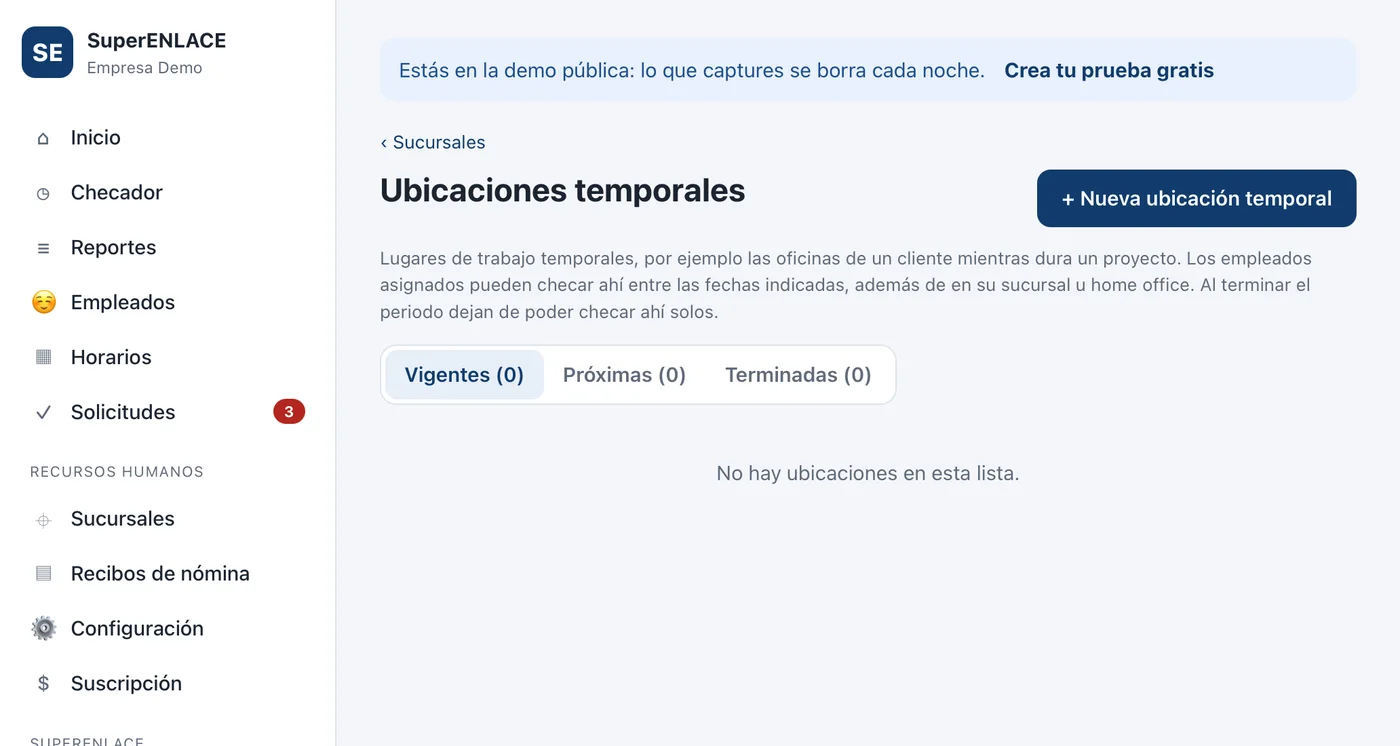
Ubicaciones temporales: lugares donde un grupo trabaja por un tiempo, como las oficinas de un cliente durante un proyecto. Elige los empleados y las fechas; solo pueden checar ahí entre esas fechas, además de su sucursal. Home office: en la ficha del empleado puedes registrar su casa como ubicación.
4. Publica los recibos de nómina
▶ Video: Publica los recibos de nómina · sin sonido, con texto en pantalla.
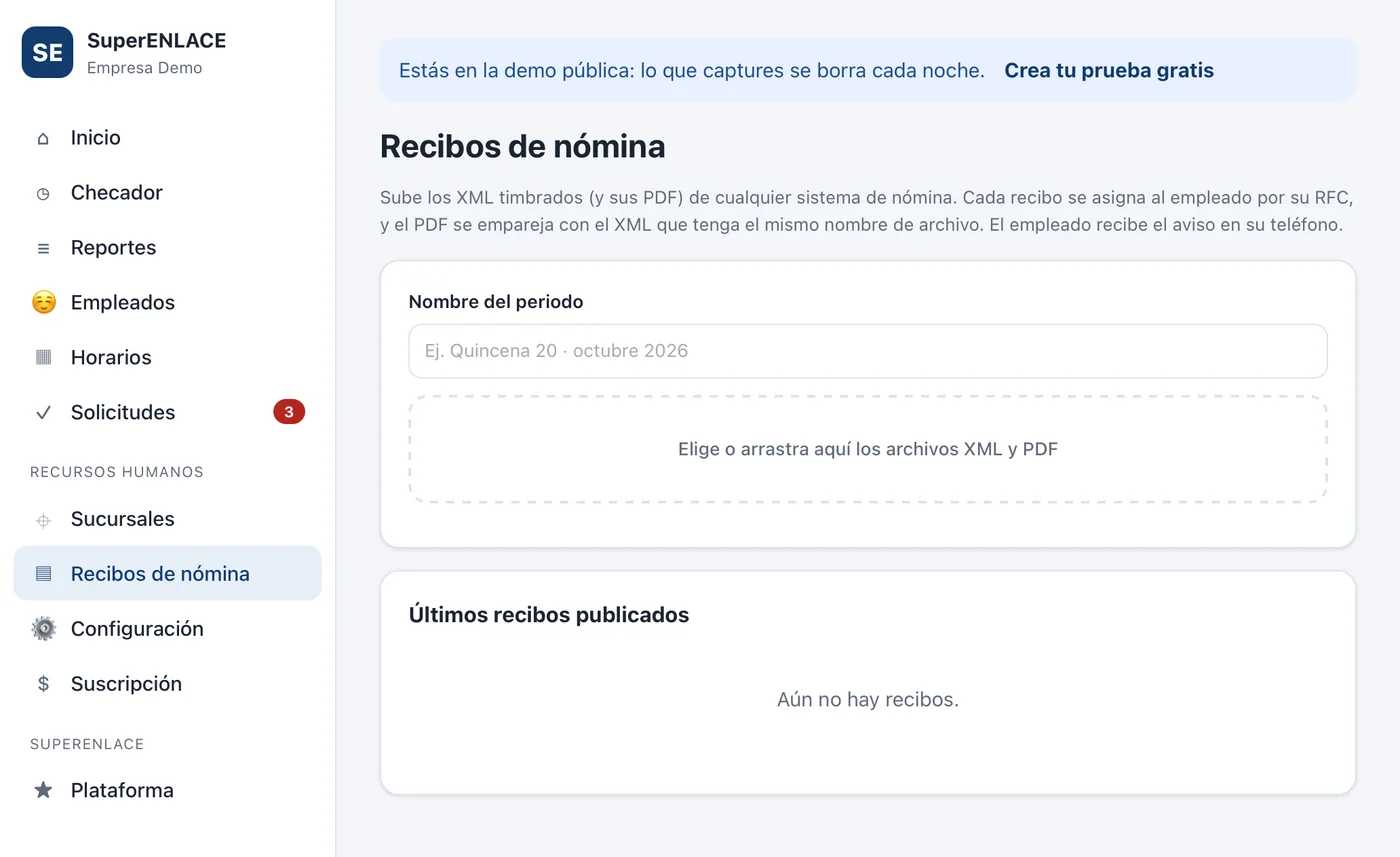
- En Recibos de nómina escribe el nombre del periodo, por ejemplo «Quincena 20 · octubre 2026».
- Arrastra los XML timbrados y sus PDF, de cualquier sistema de nómina.
- Cada recibo se asigna al empleado por su RFC, y el PDF se empareja con el XML que tenga el mismo nombre.
Revisa que el RFC de cada empleado esté capturado en su ficha; si ningún empleado tiene el RFC del recibo, el portal te lo indica y ese recibo no se publica.
5. Configuración
▶ Video: Configura tu empresa · sin sonido, con texto en pantalla.
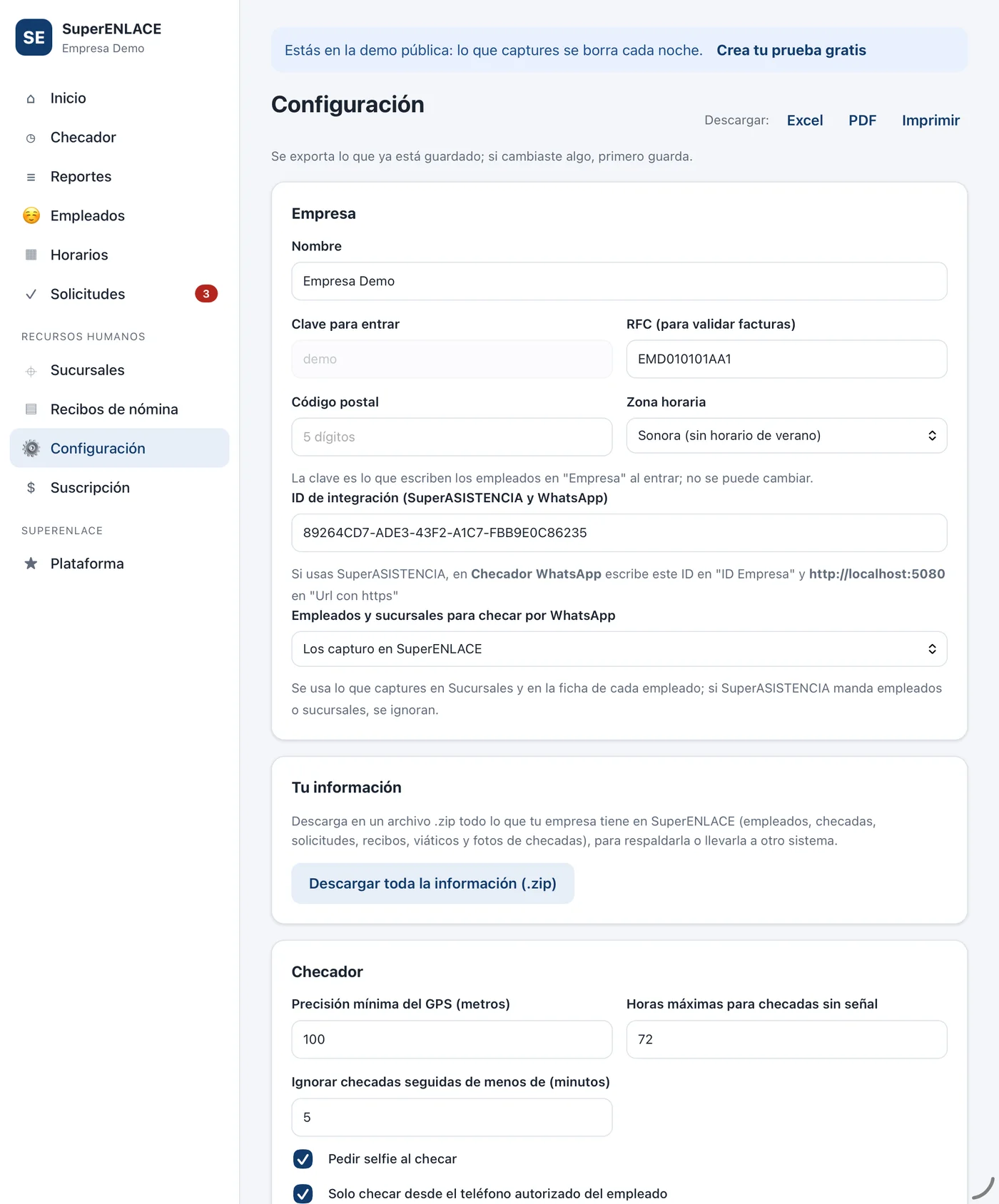
- Empresa: nombre, RFC (para validar facturas de viáticos), código postal y zona horaria. La clave para entrar es la que escriben los empleados en «Empresa»; no se puede cambiar.
- ID de integración: para conectar SuperASISTENCIA y la checada por WhatsApp.
- Checador: precisión mínima del GPS, horas máximas para checadas sin señal, tiempo mínimo entre checadas, si se pide selfie, si solo se checa desde el teléfono autorizado y si los supervisores pueden corregir checadas.
- Novedades para supervisores y RH: si también se avisa en el celular, y el correo de cada lunes con los reembolsos que siguen sin factura («Enviar el correo ahora» lo manda en ese momento).
- Tu información: «Descargar toda la información» arma un .zip con empleados, checadas, solicitudes, recibos, viáticos y fotos, para respaldo.
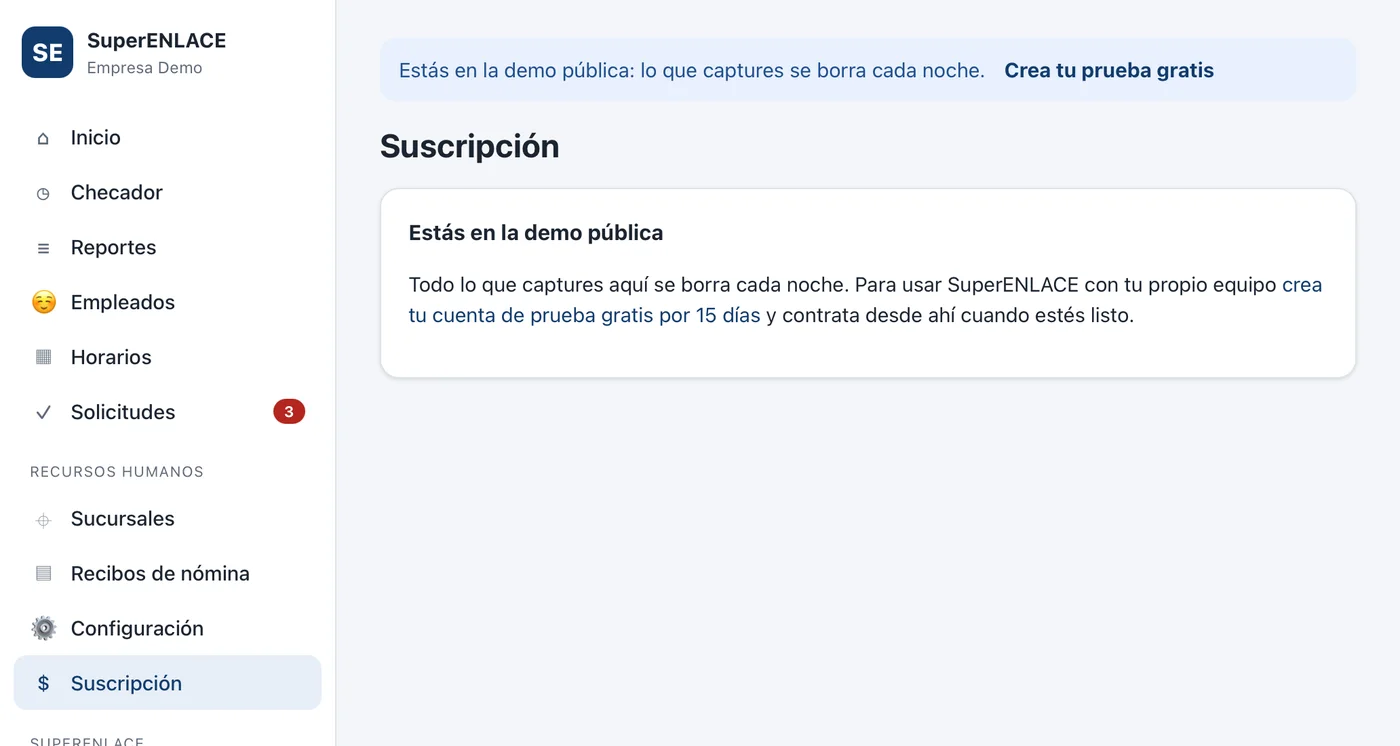
6. Suscripción (nube de SuperENLACE)
Si usas SuperENLACE en la nube, en Suscripción eliges el plan y el número de empleados, capturas tus datos fiscales y pagas con Mercado Pago o por transferencia (subiendo el comprobante). Te avisamos por correo antes de que venza.
Si SuperENLACE está instalado en el servidor de tu empresa, este menú no aparece.