Manual para empleados
Cómo usar la app SuperENLACE: activar tu cuenta, checar, vacaciones, viáticos y recibos.
Los videos de cada tema están en el centro de ayuda: menú Ayuda de la app o del portal (dirección de tu servidor seguida de /ayuda).
Manual para empleados
Con la app SuperENLACE checas tu entrada y salida, pides vacaciones, solicitas reembolsos de viáticos y consultas tus recibos de nómina. Cada tema tiene un video corto.
- Instalar
- 1. Activar tu cuenta
- 2. Checar
- 3. Vacaciones
- 4. Viáticos
- 5. Recibos y avisos
- Checar por WhatsApp
- Si algo sale mal
Antes de empezar
Descarga SuperENLACE de la App Store (iPhone) o Google Play (Android). Recursos Humanos te da estos datos:
| Dirección del servidor | Por ejemplo superenlace.tuempresa.com.mx. Si tu empresa usa la nube de SuperENLACE, te la dan junto con la clave. |
| Empresa | La clave de tu empresa. |
| Número de empleado | Tu usuario para entrar. |
| Código de activación | Sirve una sola vez y vence en unos días. |
1. Activa tu cuenta
▶ Video: Activa tu cuenta · sin sonido, con texto en pantalla.
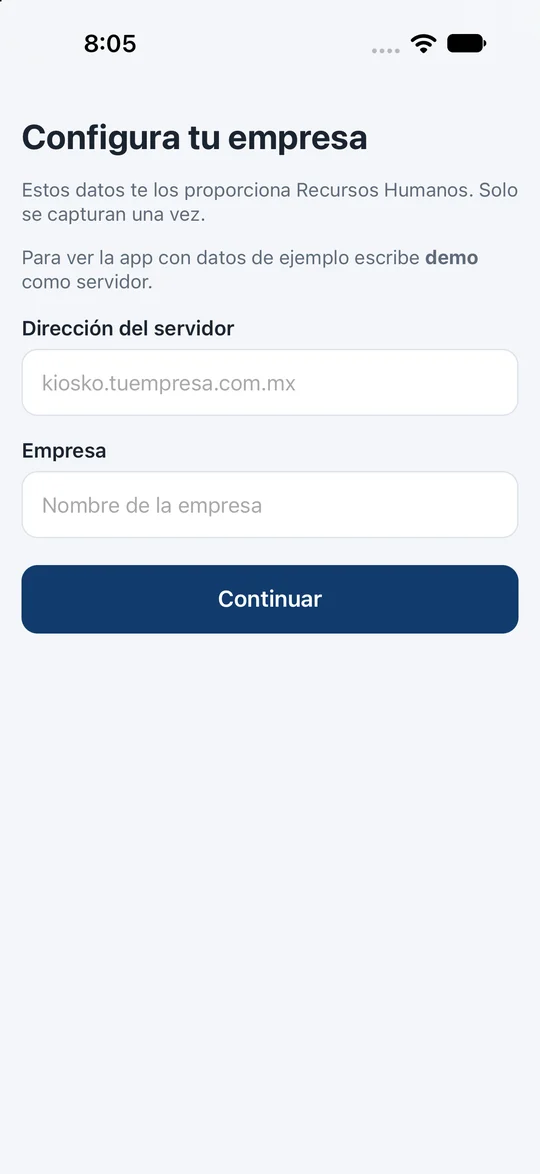
- Abre la app. La primera vez te pide la dirección del servidor y la empresa. Escríbelas y toca Continuar.
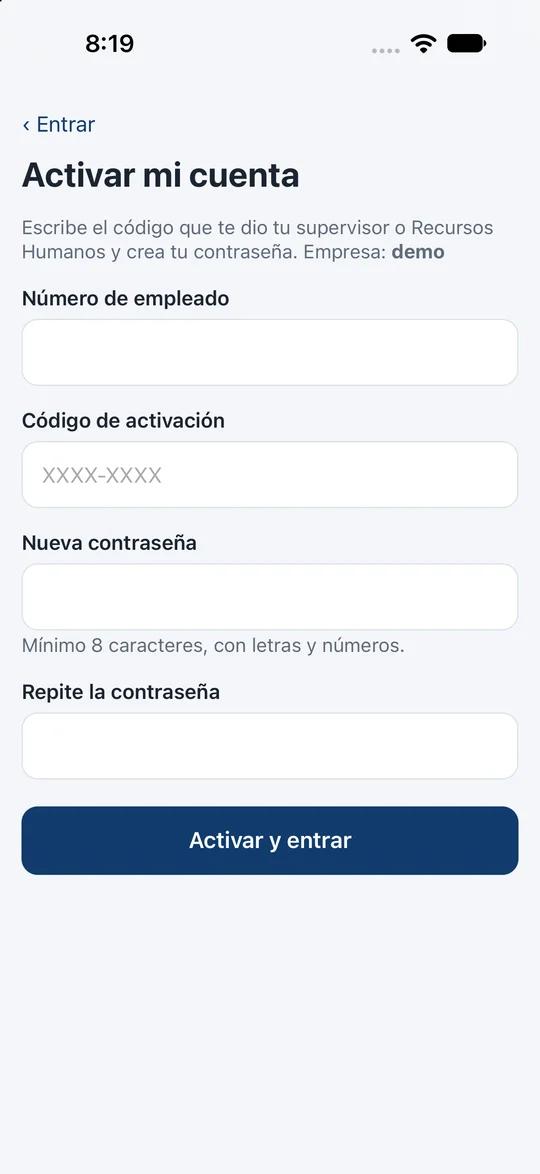
- Toca Activar mi cuenta (tengo un código).
- Escribe tu número de empleado y el código de activación.
- Crea tu contraseña (mínimo 8 caracteres, con letras y números), repítela y toca Activar y entrar.
- Toca Permitir cuando la app pida enviarte notificaciones: así te llegan los recibos nuevos y las respuestas a tus solicitudes.
Las siguientes veces solo entras con tu número y tu contraseña. Tu contraseña es solo tuya: nadie te la va a pedir, ni RH. Si la olvidas, pide a RH un código nuevo y activa otra vez.
2. Checa tu entrada y salida
▶ Video: Checa tu entrada y salida · sin sonido, con texto en pantalla.
Checas al llegar y al salir y, si tu horario tiene comida, al salir y al regresar de comer.
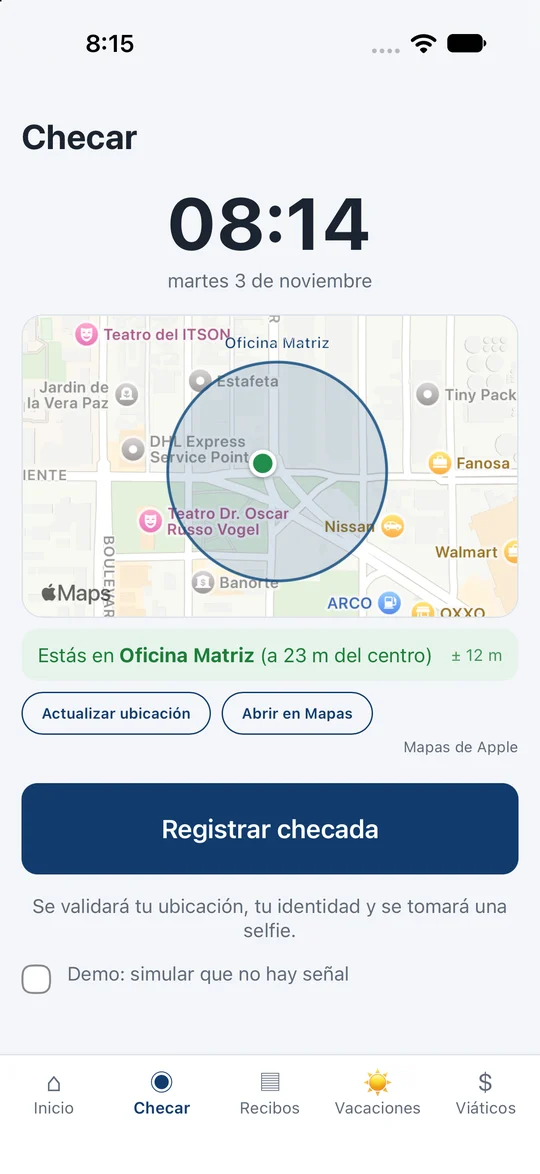
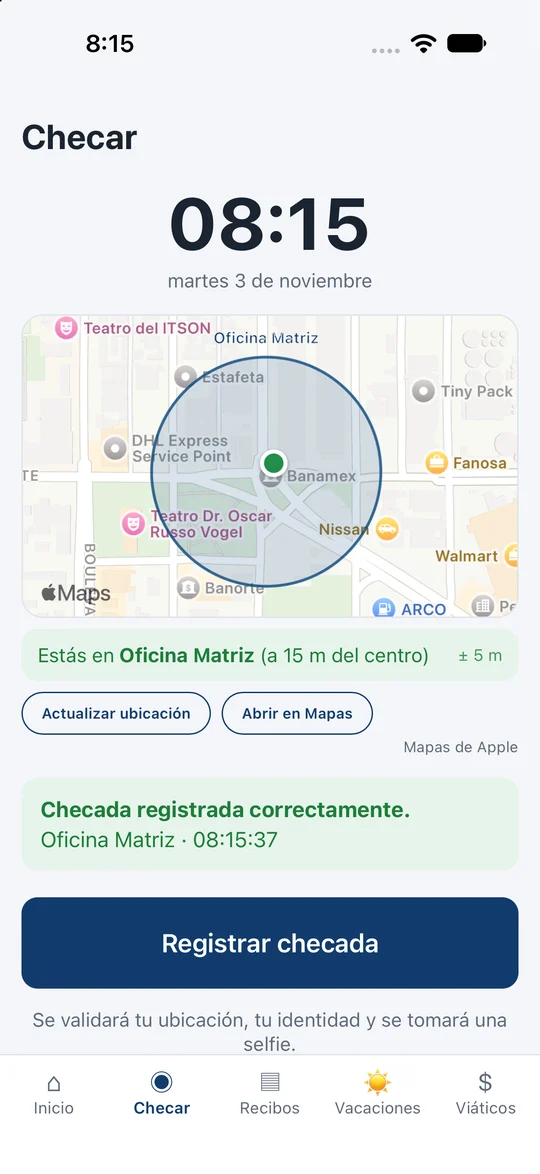
- Toca Checar (en Inicio o en la barra de abajo). La primera vez, permite el acceso a tu ubicación con Permitir al usar la app.
- Espera a que el mapa diga «Estás en» y el nombre de tu lugar de trabajo. El círculo es la zona donde se puede checar.
- Toca Registrar checada y confirma que eres tú con Face ID, tu huella o el código de tu teléfono. Si tu empresa lo pide, la app toma una selfie.
Tus checadas anteriores: en Checar, toca Ver mis checadas anteriores para ver por día a qué hora checaste y si llegaste a tiempo.
Sin señal: la app guarda la checada con la hora real y la envía sola cuando vuelvas a tener internet. Cambio de celular: avisa a RH, porque normalmente solo puedes checar desde el teléfono que te autorizaron.
3. Pide tus vacaciones
▶ Video: Pide tus vacaciones · sin sonido, con texto en pantalla.
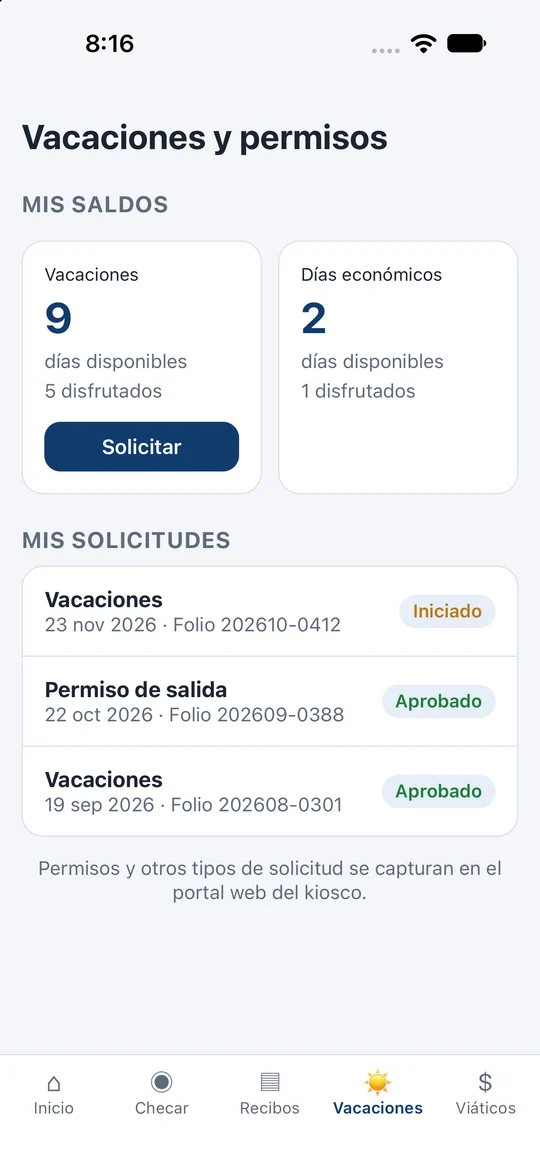
- Entra a la pestaña Vacaciones. Arriba ves tus días disponibles y los que ya disfrutaste.
- Toca Solicitar.
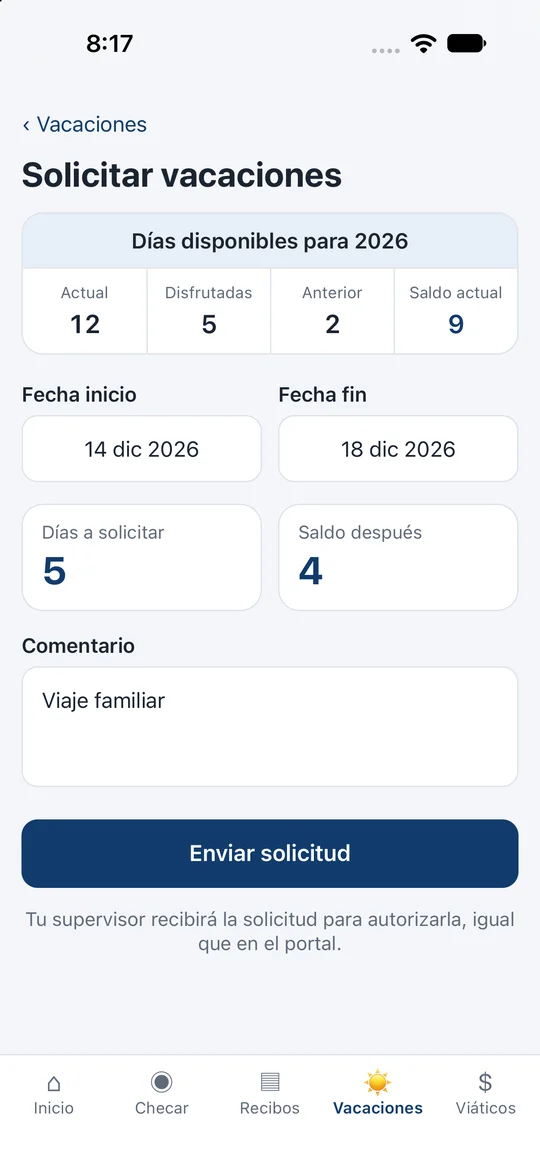
- Elige la Fecha inicio y la Fecha fin en el calendario y confirma con la palomita azul. La app calcula los días y el saldo que te queda.
- ¿Medio día? Si tu empresa lo permite, para un solo día elige Solo la mañana o Solo la tarde; para varios días marca si el primer día es solo la tarde o el último solo la mañana. Cada medio día cuenta 0.5.
- Escribe un comentario para tu supervisor y toca Enviar solicitud.
En Mis solicitudes ves el estado de cada una: Iniciado, Aprobado o Rechazado. Si la app dice «Ya existe una solicitud para esos días», revisa tus solicitudes anteriores. Permisos y otros tipos de solicitud se capturan en el portal.
4. Pide el reembolso de tus viáticos
▶ Video: Pide el reembolso de tus viáticos · sin sonido, con texto en pantalla.
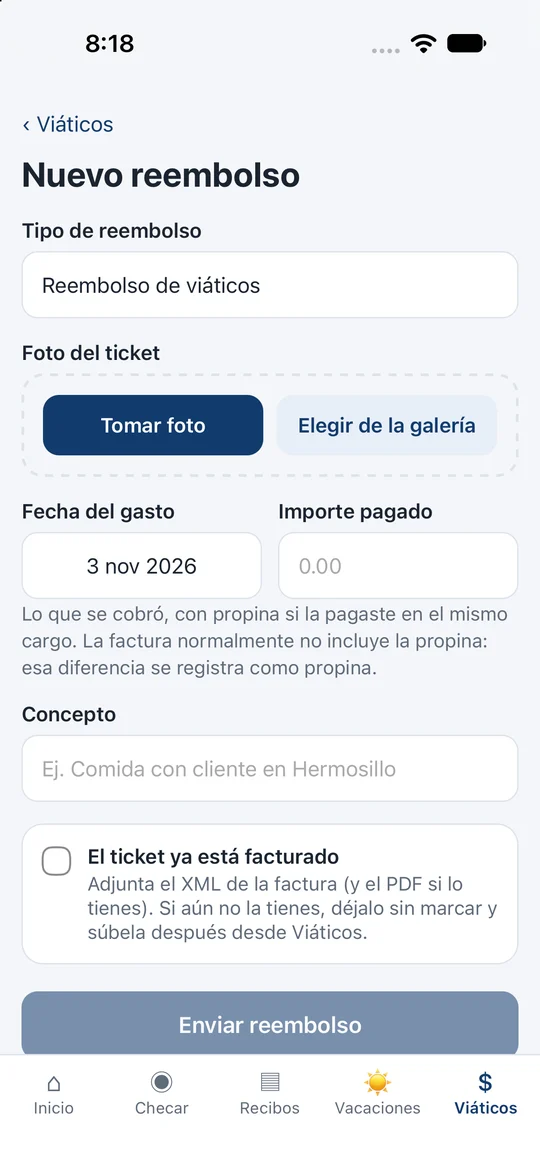
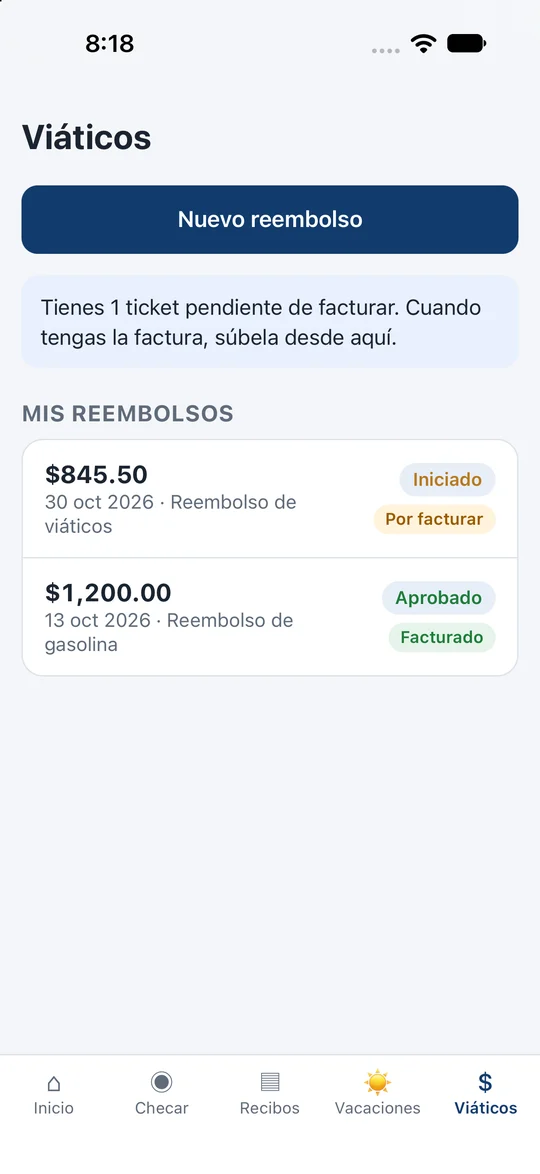
- En la pestaña Viáticos toca Nuevo reembolso y elige el tipo.
- Tomar foto del ticket o Elegir de la galería. La app lee el ticket y llena la fecha y el importe; revísalos.
- El importe es lo que te cobraron, con propina si la pagaste en el mismo cargo. Escribe el concepto (para qué fue el gasto).
- Si ya tienes la factura, marca El ticket ya está facturado y adjunta el XML (y el PDF si lo tienes). La factura se valida con el SAT automáticamente.
- Toca Enviar reembolso.
¿Aún no tienes la factura? Envía el reembolso sin marcar la casilla y súbela después desde Viáticos: la app te recuerda los tickets pendientes de facturar.
5. Tus recibos de nómina y avisos
▶ Video: Tus recibos de nómina y avisos · sin sonido, con texto en pantalla.
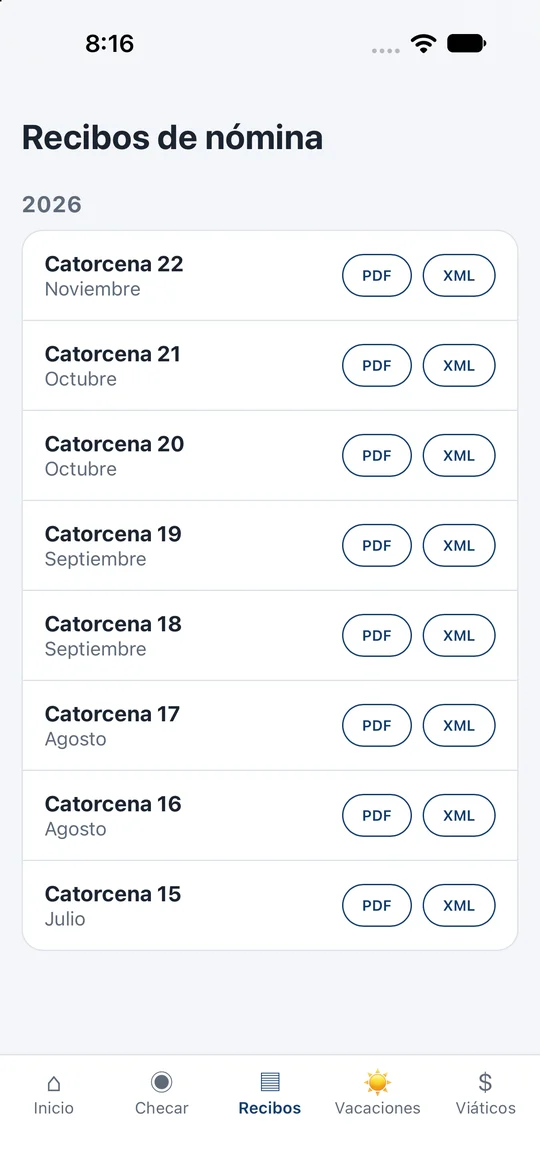
- En la pestaña Recibos están tus recibos, del más reciente al más antiguo.
- Toca PDF para verlo o XML para el archivo timbrado. Desde ahí puedes guardarlo en Archivos o compartirlo.
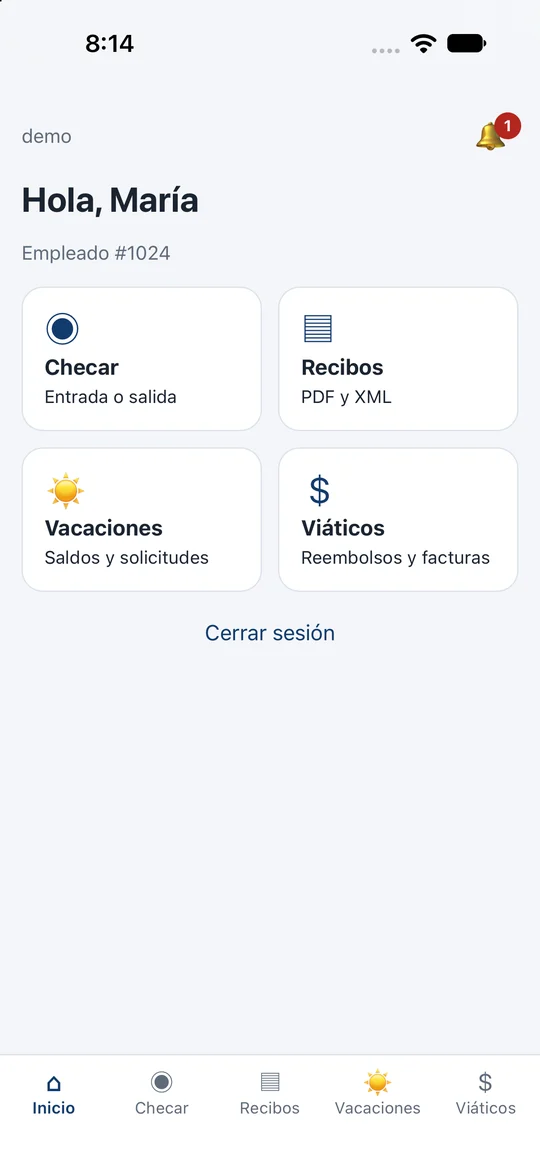
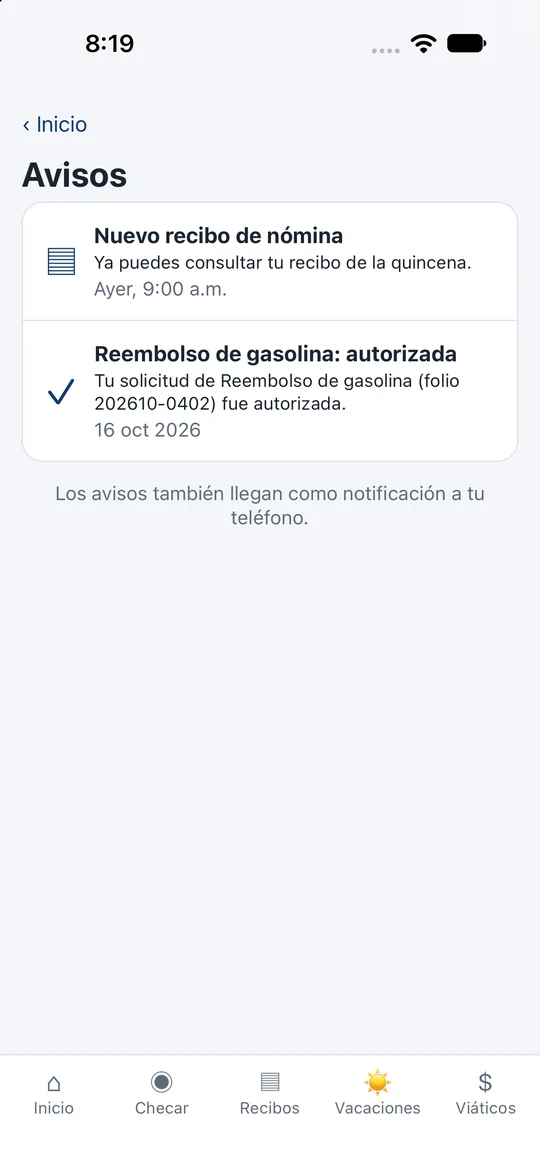
- La campana de Inicio muestra tus avisos: recibos nuevos y respuestas a tus solicitudes. El número rojo son los que no has visto.
Checar por WhatsApp
Si tu empresa te activó la checada por WhatsApp, puedes checar sin la app, desde el celular que tiene registrado RH.
Guarda este número en tus contactos como SuperENLACE:
+52 644 198 3400
Abrir el chat en WhatsAppCada vez que llegues o salgas
- Escríbele cualquier mensaje, por ejemplo checar.
- Te contesta: «📍 Responde a ESTE mensaje con tu ubicación actual.»
- Mantén presionado ese mensaje (o deslízalo a la derecha) y elige Responder.
- Toca el clip 📎 → Ubicación → Enviar mi ubicación actual, en los siguientes 5 minutos.
Si algo sale mal
| Estás fuera del radio autorizado | Acércate a tu lugar de trabajo, revisa que el GPS esté encendido y toca «Actualizar ubicación». |
| La señal GPS es imprecisa | Sal a un lugar abierto, lejos de techos, y vuelve a intentar. |
| Este teléfono no está autorizado | Pide a RH que autorice tu celular. |
| No se pudo confirmar tu identidad | Vuelve a intentar con Face ID, tu huella o el código del teléfono. |
| Código vencido o contraseña olvidada | Pide a RH un código nuevo y activa tu cuenta otra vez. |
| Ya existe una solicitud para esos días | Revisa «Mis solicitudes»: ya pediste alguno de esos días. |
| Tu número no está registrado para checar por WhatsApp | Pide a RH que capture tu celular y te active la checada por WhatsApp. |
| La solicitud de ubicación ya no es válida (WhatsApp) | Pasaron más de 5 minutos: manda cualquier mensaje para empezar otra vez. |
| Ya tienes una checada en los últimos 30 minutos | Tu checada ya quedó; no hace falta repetirla. |
¿Otro mensaje? Toma captura de pantalla y mándala a Recursos Humanos de tu empresa.